
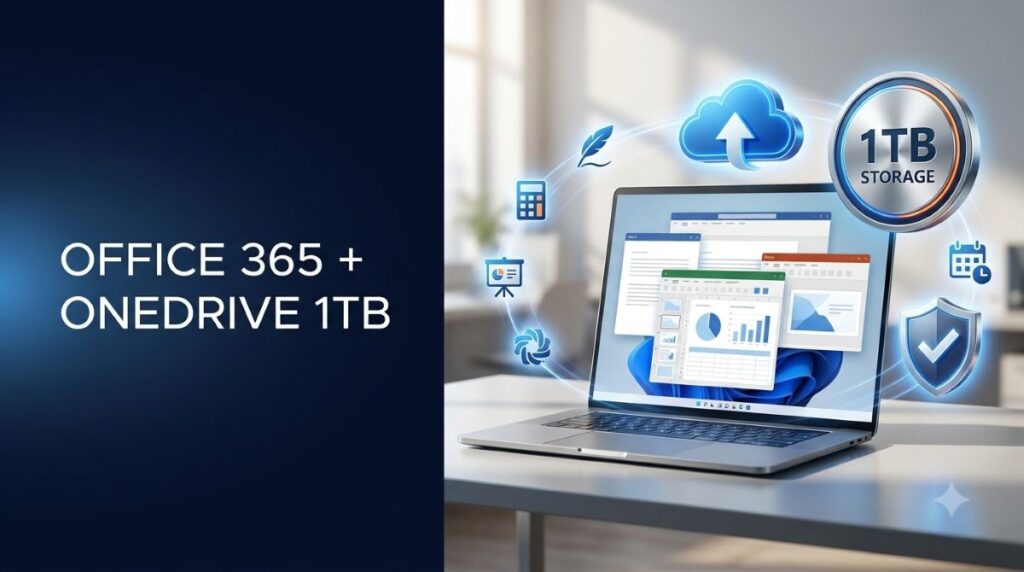
Mua tài khoản Office 365 giá rẻ: nên chọn gói nào?
Mua tài khoản Office 365 giá rẻ phù hợp với học sinh, sinh viên, nhân viên văn phòng, freelancer và gia đình cần sử dụng Word, Excel, PowerPoint, Outlook cùng dung lượng lưu trữ OneDrive.
Office 365 hiện được Microsoft gọi là Microsoft 365. Đây là dịch vụ thuê bao được cập nhật liên tục, khác với Office 2024 mua một lần. Tùy gói, người dùng có thể cài ứng dụng trên Windows, macOS và thiết bị di động, đồng thời đăng nhập trên nhiều thiết bị.
Nếu sử dụng lâu dài, hãy ưu tiên nâng cấp chính chủ hoặc lời mời chia sẻ Microsoft 365 Family trên tài khoản Microsoft của bạn. Không nên lưu tài liệu quan trọng trên một tài khoản bàn giao mà người khác vẫn kiểm soát email và thông tin khôi phục.
Kết luận ngắn gọn
Chọn Microsoft 365 Personal nếu chỉ có một người sử dụng. Chọn Family nếu gia đình có nhiều thành viên, vì mỗi người có tài khoản và 1TB OneDrive riêng. Với dữ liệu công việc, nên nâng cấp trên tài khoản Microsoft chính chủ và duy trì bản sao lưu độc lập.
Office 365 và Microsoft 365 có gì khác nhau?
Office 365 là tên gọi quen thuộc trước đây của dịch vụ thuê bao văn phòng Microsoft. Hiện nay, các gói dành cho người dùng cá nhân được gọi là Microsoft 365 Personal, Microsoft 365 Family và một số lựa chọn khác tùy thị trường.
Nhiều người vẫn tìm kiếm “mua Office 365” vì tên này đã trở nên quen thuộc. Trên thực tế, sản phẩm họ cần thường là Microsoft 365 có Word, Excel, PowerPoint, Outlook và OneDrive.
Microsoft 365 hoạt động theo mô hình thuê bao. Khi gói còn hiệu lực, người dùng được sử dụng ứng dụng cùng các bản cập nhật mới. Nếu không gia hạn, quyền chỉnh sửa trong ứng dụng trả phí và dung lượng lưu trữ bổ sung có thể bị ảnh hưởng.
Microsoft 365 bao gồm những ứng dụng nào?
Microsoft Word
Word được dùng để soạn thảo hợp đồng, báo cáo, giáo án, luận văn, CV và tài liệu kinh doanh. Phiên bản desktop có nhiều công cụ định dạng và xử lý tài liệu hơn ứng dụng web miễn phí.
Microsoft Excel
Excel phục vụ tính toán, quản lý dữ liệu, lập ngân sách, theo dõi bán hàng và tạo báo cáo. Người dùng có thể sử dụng công thức, PivotTable, biểu đồ và các công cụ xử lý dữ liệu nâng cao.
Microsoft PowerPoint
PowerPoint giúp tạo bài thuyết trình, hồ sơ năng lực, bài giảng và tài liệu đào tạo. Tệp có thể được lưu trên OneDrive để tiếp tục chỉnh sửa trên thiết bị khác.
Microsoft Outlook
Outlook hỗ trợ quản lý email, lịch, cuộc hẹn và danh bạ. Khả năng đồng bộ giúp người dùng theo dõi công việc trên cả máy tính và thiết bị di động.
OneDrive
OneDrive là dịch vụ lưu trữ đám mây của Microsoft. Microsoft 365 Personal hiện đi kèm 1TB dung lượng. Với Family, mỗi người được chia sẻ gói có 1TB riêng trên tài khoản Microsoft của họ.
Các ứng dụng và dịch vụ khác
Quyền lợi có thể bao gồm OneNote, Microsoft Defender, Designer, Clipchamp và những tính năng AI tùy gói, quốc gia và thời điểm. Bạn nên kiểm tra bảng quyền lợi hiện hành thay vì mặc định mọi gói đều có cùng tính năng.
So sánh Microsoft 365 Personal và Family
| Tiêu chí | Microsoft 365 Personal | Microsoft 365 Family |
|---|---|---|
| Số người sử dụng | 1 người | Tối đa 6 người gồm chủ gói |
| Dung lượng OneDrive | 1TB | Mỗi người 1TB, tổng tối đa 6TB |
| Ứng dụng desktop | Word, Excel, PowerPoint, Outlook và ứng dụng đi kèm | Mỗi thành viên có quyền sử dụng ứng dụng được chia sẻ |
| Thiết bị | Cài trên nhiều thiết bị, đăng nhập tối đa 5 thiết bị cùng lúc | Mỗi thành viên đăng nhập tối đa 5 thiết bị cùng lúc |
| Tài khoản đăng nhập | Tài khoản Microsoft của người mua | Mỗi thành viên dùng tài khoản Microsoft riêng |
| Quyền lợi AI | Áp dụng theo gói hiện hành | Một số quyền lợi AI chỉ dành cho chủ gói |
| Phù hợp nhất | Cá nhân, sinh viên, freelancer | Gia đình hoặc nhóm người dùng hợp lệ |
Microsoft cho biết chủ gói Family có thể chia sẻ với tối đa năm người khác. Mỗi thành viên chấp nhận lời mời bằng tài khoản Microsoft riêng và nhận 1TB OneDrive cá nhân.
Cần lưu ý một số tính năng AI trong Microsoft 365 Family chỉ dành cho chủ sở hữu đăng ký, không được chia sẻ cho các thành viên còn lại. Vì vậy, không nên mặc định mọi người trong gói Family đều có toàn bộ quyền lợi Copilot giống nhau.
OneDrive 1TB dùng để làm gì?
1TB tương đương khoảng 1.000GB dung lượng lưu trữ đám mây. Người dùng có thể lưu tài liệu, hình ảnh, video, file công việc và đồng bộ giữa các thiết bị.
Sao lưu tài liệu quan trọng
Các thư mục như Desktop, Documents và Pictures có thể được đồng bộ với OneDrive. Nếu máy tính gặp sự cố, người dùng vẫn có thể truy cập tệp từ trình duyệt hoặc thiết bị khác.
Chia sẻ file và thư mục
OneDrive cho phép tạo liên kết chia sẻ và thiết lập quyền xem hoặc chỉnh sửa. Khi chia sẻ dữ liệu nhạy cảm, hãy kiểm tra người nhận, quyền truy cập và thời gian tồn tại của liên kết.
Làm việc trên nhiều thiết bị
Tệp Word, Excel và PowerPoint được lưu trên OneDrive có thể tiếp tục chỉnh sửa trên máy tính, điện thoại hoặc trình duyệt. Những thay đổi được đồng bộ khi thiết bị kết nối Internet.
Cộng tác thời gian thực
Nhiều người có thể làm việc trên cùng một tài liệu nếu được cấp quyền. Tính năng này hữu ích khi làm báo cáo nhóm, kế hoạch kinh doanh hoặc bài thuyết trình.
Khôi phục phiên bản cũ
OneDrive có thể lưu lịch sử phiên bản cho các tệp được hỗ trợ, giúp người dùng quay lại trạng thái trước đó khi chỉnh sửa nhầm. Tuy nhiên, không nên coi lịch sử phiên bản là phương án sao lưu duy nhất.
Microsoft 365 có dùng được trên nhiều thiết bị không?
Microsoft 365 Personal cho phép cài ứng dụng trên nhiều thiết bị và đăng nhập trên tối đa năm thiết bị cùng lúc. Các thiết bị được hỗ trợ có thể gồm PC, Mac, iPhone, iPad, điện thoại và máy tính bảng Android.
Với Family, mỗi thành viên có quyền đăng nhập trên tối đa năm thiết bị cùng lúc bằng tài khoản Microsoft riêng. Đây là điểm khác biệt quan trọng so với việc nhiều người dùng chung một tài khoản và mật khẩu.
Để bảo mật, mỗi người nên sử dụng tài khoản Microsoft riêng và bật xác thực hai bước. Không chia sẻ mật khẩu email hoặc mã xác minh cho các thành viên khác.
Microsoft 365 giá bao nhiêu?
Tại thời điểm bài viết được cập nhật, Microsoft Việt Nam đang công bố mức giá tham khảo:
- Microsoft 365 Personal: 2.099.000 đồng mỗi năm hoặc 210.000 đồng mỗi tháng.
- Microsoft 365 Family: 2.599.000 đồng mỗi năm theo trang Microsoft 365 Việt Nam.
Gói mua trực tiếp có thể được thiết lập tự động gia hạn nếu người dùng không tắt thanh toán định kỳ hoặc hủy trước ngày tính phí tiếp theo. Giá và quyền lợi có thể được Microsoft điều chỉnh theo thời điểm.
Giá Office 365 tại KhoAcc.Net
Trang sản phẩm Office 365 của KhoAcc.Net hiện hiển thị khoảng giá từ 350.000 đồng đến 1.000.000 đồng, với lựa chọn Cá nhân và Family.
Thông tin sản phẩm hiện ghi thời hạn một năm, nâng cấp chính chủ, kèm 1TB OneDrive cho mỗi người dùng và bảo hành trong thời gian sử dụng. Giá cuối cùng phụ thuộc lựa chọn gói tại thời điểm đặt hàng.
Các hình thức mua Office 365 phổ biến
Nâng cấp Microsoft 365 Personal chính chủ
Gói được kích hoạt trên tài khoản Microsoft của người mua. Đây là lựa chọn phù hợp nếu bạn cần toàn quyền quản lý đăng ký, thiết bị và OneDrive.
Không cung cấp mật khẩu tài khoản Microsoft, mật khẩu email hoặc mã xác minh. Hãy ưu tiên hình thức mã kích hoạt, liên kết hoặc quy trình không yêu cầu người bán đăng nhập hộ.
Nhận lời mời Microsoft 365 Family
Chủ gói Family gửi lời mời đến tài khoản Microsoft của bạn. Sau khi chấp nhận, bạn nhận quyền sử dụng ứng dụng Office và 1TB OneDrive trên tài khoản riêng.
Tuy nhiên, nếu chủ gói dừng chia sẻ hoặc gói hết hạn, quyền lợi Microsoft 365 của thành viên cũng kết thúc. Vì vậy, cần có chính sách bảo hành và thông báo gia hạn rõ ràng.
Tài khoản Office 365 được bàn giao
Người mua nhận một tài khoản Microsoft đã có sẵn thuê bao. Hình thức này có thể sử dụng nhanh nhưng không phù hợp để lưu dữ liệu quan trọng nếu email và thông tin khôi phục vẫn do bên khác quản lý.
| Hình thức | Ưu điểm | Điểm cần lưu ý |
|---|---|---|
| Personal chính chủ | Chủ động đăng ký, thiết bị và dữ liệu | Chi phí thường cao hơn vị trí Family |
| Thành viên Family | Dùng tài khoản riêng, có 1TB OneDrive | Phụ thuộc chủ gói duy trì chia sẻ |
| Tài khoản bàn giao | Có thể sử dụng nhanh | Cần kiểm tra quyền đổi thông tin và khôi phục |
Hướng dẫn mua Office 365 tại KhoAcc.Net
- Truy cập trang sản phẩm Tài khoản Office 365.
- Chọn gói Cá nhân hoặc Family.
- Kiểm tra thời hạn, dung lượng OneDrive và quyền lợi đi kèm.
- Xác nhận hình thức nâng cấp chính chủ hoặc lời mời Family.
- Chọn “Thêm vào giỏ hàng” hoặc “Mua ngay”.
- Ghi đúng tài khoản Microsoft cần kích hoạt trong đơn hàng.
- Hoàn tất thanh toán và lưu mã đơn hàng.
- Kiểm tra email nhận hướng dẫn hoặc lời mời Microsoft.
- Đăng nhập trang Dịch vụ và đăng ký để kiểm tra trạng thái.
- Mở OneDrive và xác nhận dung lượng đã được cập nhật.
Nếu dung lượng OneDrive chưa tăng ngay sau khi chấp nhận lời mời, Microsoft khuyến nghị kiểm tra đã chấp nhận đúng liên kết hay chưa và chờ tối đa khoảng hai giờ trước khi làm mới trang quản lý dung lượng.
Office 365 và Office 2024 khác nhau thế nào?
| Tiêu chí | Microsoft 365 | Office 2024 |
|---|---|---|
| Hình thức thanh toán | Thuê bao theo tháng hoặc năm | Mua một lần |
| Cập nhật tính năng | Được cập nhật khi gói còn hiệu lực | Chủ yếu nhận cập nhật bảo mật |
| OneDrive | 1TB với Personal hoặc mỗi thành viên Family | Không kèm 1TB theo giấy phép mua một lần |
| Số thiết bị | Cài trên nhiều thiết bị, đăng nhập tối đa 5 thiết bị cùng lúc | Thường cài trên một PC hoặc Mac |
| Chi phí dài hạn | Cần gia hạn định kỳ | Thanh toán một lần cho phiên bản đã mua |
| Phù hợp nhất | Người cần OneDrive, nhiều thiết bị và cập nhật liên tục | Người dùng một máy và không cần thuê bao |
Microsoft 365 phù hợp hơn nếu bạn cần làm việc trên nhiều thiết bị, lưu file trên OneDrive và nhận các tính năng mới. Office 2024 phù hợp với người muốn thanh toán một lần và chỉ sử dụng trên một máy.
Lưu ý bảo mật khi sử dụng OneDrive 1TB
- Sử dụng tài khoản Microsoft do bạn kiểm soát.
- Bật xác thực hai bước và lưu mã khôi phục an toàn.
- Không chia sẻ mật khẩu hoặc mã OTP cho người bán.
- Kiểm tra quyền truy cập của liên kết chia sẻ.
- Không lưu bản duy nhất của tài liệu quan trọng trên OneDrive.
- Ghi lại ngày hết hạn của gói Microsoft 365.
- Tải bản sao dữ liệu trước khi rời một gói Family.
- Không sử dụng tài khoản bàn giao để lưu dữ liệu khách hàng.
Nếu gói hết hạn và dung lượng đang sử dụng vượt quá giới hạn miễn phí, việc tải lên hoặc đồng bộ file mới có thể bị hạn chế. Người dùng cần gia hạn, mua thêm dung lượng hoặc di chuyển dữ liệu để đưa tài khoản về dưới hạn mức.
OneDrive, Dropbox hay Google Drive phù hợp hơn?
OneDrive có lợi thế với người thường xuyên sử dụng Word, Excel, PowerPoint và Windows. Google Drive phù hợp với quy trình cộng tác trên Google Docs, Sheets và Gmail. Dropbox mạnh về đồng bộ file và chia sẻ giữa nhiều hệ điều hành.
Việc lựa chọn nên dựa trên hệ sinh thái đang dùng, không chỉ dựa vào dung lượng. Bạn có thể xem phân tích chi tiết trong bài so sánh OneDrive, Dropbox và Google Drive.
Nếu thường xuyên làm việc từ xa và cần tổ chức cuộc họp dài, hãy tham khảo thêm hướng dẫn mua Zoom Pro giá rẻ.
Để xem thêm các nhóm tài khoản làm việc, AI, thiết kế và giải trí, bạn có thể đọc hướng dẫn tổng hợp về cách mua tài khoản bản quyền giá rẻ.
Câu hỏi thường gặp về Office 365
Office 365 có phải Microsoft 365 không?
Microsoft đã đổi tên phần lớn gói Office 365 dành cho cá nhân thành Microsoft 365. Người dùng vẫn thường gọi tên cũ khi tìm Word, Excel, PowerPoint và OneDrive.
Microsoft 365 Personal có bao nhiêu dung lượng?
Gói Personal hiện bao gồm 1TB OneDrive cho một người sử dụng.
Microsoft 365 Family có tổng cộng 6TB không?
Gói Family hỗ trợ tối đa sáu người, mỗi người có 1TB riêng. Tổng dung lượng có thể đạt 6TB nhưng không dồn toàn bộ vào một tài khoản duy nhất.
Chủ gói Family có xem được file của thành viên không?
Mỗi thành viên sử dụng tài khoản Microsoft và OneDrive riêng. File chỉ được chia sẻ khi người dùng chủ động cấp quyền. Tuy nhiên, chủ gói có thể dừng chia sẻ quyền lợi thuê bao.
Có thể dùng Microsoft 365 trên Mac không?
Có. Microsoft 365 hỗ trợ PC, Mac và thiết bị di động. Một số tính năng có thể khác nhau giữa hệ điều hành.
Hết hạn Office 365 có mất file OneDrive không?
File thường không biến mất ngay khi gói hết hạn, nhưng nếu dung lượng đang dùng vượt hạn mức mới, khả năng tải lên và đồng bộ có thể bị hạn chế. Hãy sao lưu và giảm dung lượng trước ngày hết hạn.
Microsoft 365 Family có chia sẻ Copilot cho mọi người không?
Không nên mặc định như vậy. Microsoft hiện cho biết một số quyền lợi AI trong Family chỉ dành cho chủ sở hữu đăng ký và không được chia sẻ cho thành viên khác.
Nâng cấp Office 365 có mất tài liệu cũ không?
Không, nếu bạn kích hoạt đúng tài khoản Microsoft đang sử dụng. Tài liệu trên máy và OneDrive vẫn được giữ nguyên.
Gói tại KhoAcc có tự động gia hạn không?
Theo thông tin sản phẩm hiện tại, gói không tự động gia hạn. Người dùng cần liên hệ trước khi hết hạn nếu muốn tiếp tục sử dụng.
Kết luận: có nên mua Office 365 giá rẻ không?
Mua tài khoản Office 365 giá rẻ đáng cân nhắc nếu bạn thường xuyên sử dụng Word, Excel, PowerPoint và cần 1TB OneDrive để đồng bộ dữ liệu trên nhiều thiết bị.
Microsoft 365 Personal phù hợp với một người cần quyền kiểm soát đầy đủ. Family tiết kiệm hơn khi nhiều thành viên sử dụng và mỗi người cần một tài khoản cùng dung lượng OneDrive riêng.
Với tài liệu công việc, hãy ưu tiên nâng cấp chính chủ, bật xác thực hai bước và luôn duy trì bản sao lưu độc lập. Không cung cấp mật khẩu tài khoản Microsoft hoặc mã OTP trong quá trình mua.
Bạn đã chọn được gói phù hợp? Truy cập trang Tài khoản Office 365 tại KhoAcc.Net để xem giá và lựa chọn Cá nhân hoặc Family. Nếu chưa chắc gói nào phù hợp, hãy liên hệ hỗ trợ trước khi thanh toán.



Để lại một bình luận